En 2025, plus de 45 millions d’utilisateurs dans le monde ont franchi le pas selon les dernières données de Statcounter : ils ont installé Android sur leur ordinateur. Cette tendance révolutionnaire transforme l’usage des PC en offrant accès aux applications mobiles, performances gaming optimisées et interface tactile intuitive. Vous hésitez encore à découvrir les solutions pour installer Android sur pc ? Cette transformation pourrait bien redéfinir votre expérience informatique quotidienne.
Pourquoi faire fonctionner Android sur votre ordinateur ?
Faire tourner Android sur votre PC transforme radicalement votre expérience informatique. Vous accédez instantanément à plus de 3 millions d’applications mobiles directement depuis votre bureau, sans jamais toucher votre smartphone.
A lire également : Casques audio à essayer : top choix incontournables en 2024
Pour les professionnels, cette configuration révolutionne la productivité. Les développeurs peuvent tester leurs applications sur différentes configurations sans multiplier les appareils physiques. Les créateurs de contenu profitent d’Instagram, TikTok ou Snapchat avec la puissance d’un clavier et d’un grand écran pour leurs publications.
L’expérience gaming prend une nouvelle dimension. Les titres comme PUBG Mobile ou Clash Royale deviennent plus immersifs sur un écran 24 pouces, avec des contrôles précis à la souris et au clavier. Fini les sessions écourtées par une batterie qui se vide.
A lire également : Comment choisir le meilleur logiciel de gestion de contenu pour un blog professionnel ?
La synchronisation entre vos appareils devient également un atout majeur. Vos messages WhatsApp, vos photos Google et vos données d’applications restent parfaitement synchronisés. Vous commencez une partie sur votre téléphone dans les transports et la terminez confortablement sur votre ordinateur une fois à la maison.
Les différentes méthodes pour cette installation
Plusieurs approches permettent d’installer Android sur un PC, chacune avec ses avantages spécifiques. Le choix dépend de vos objectifs et de votre niveau technique.
- Émulateurs Android : BlueStacks, NoxPlayer et LDPlayer offrent une installation simple en quelques clics. Performances correctes pour les applications courantes, idéal pour débuter. Niveau : facile.
- Machines virtuelles : VirtualBox et VMware permettent d’installer Android-x86 dans un environnement isolé. Performances moyennes mais sécurité optimale. Niveau : intermédiaire.
- Dual boot natif : Android-x86 et Bliss OS s’installent directement sur le disque dur aux côtés de Windows. Performances maximales mais configuration technique requise. Niveau : avancé.
- Solutions cloud : Android Studio intègre un émulateur professionnel, tandis que certains navigateurs proposent des environnements Android en ligne. Performances variables selon la connexion internet. Niveau : facile à intermédiaire.
Les émulateurs conviennent parfaitement pour tester des applications, tandis que le dual boot offre une expérience Android complète pour un usage intensif.
Guide détaillé : émulateurs Android recommandés en 2025
L’installation d’un émulateur Android représente la solution la plus accessible pour faire tourner des applications mobiles sur PC. BlueStacks 5 domine le marché avec plus de 500 millions d’utilisateurs depuis 2020, mais NoxPlayer et LDPlayer offrent des alternatives séduisantes selon vos besoins spécifiques.
BlueStacks 5 s’installe en quelques clics depuis le site officiel. Après téléchargement, l’assistant d’installation vous guide automatiquement. La première configuration demande simplement de sélectionner votre compte Google et d’ajuster les paramètres de performance selon votre configuration matérielle. L’interface reproduit fidèlement l’écran d’accueil Android avec le Play Store intégré.
NoxPlayer mise sur la personnalisation avec des réglages avancés accessibles dès l’installation. Son gestionnaire multi-instances permet de faire tourner plusieurs sessions Android simultanément, idéal pour les développeurs ou les utilisateurs de jeux multiples. Les captures d’écran montrent une interface claire où chaque paramètre graphique se règle individuellement.
LDPlayer excelle pour le gaming mobile sur PC grâce à son optimisation spécifique aux jeux Android gourmands. Son système de mapping clavier automatique transforme les contrôles tactiles en raccourcis PC, offrant une expérience fluide même sur les smartphones les moins puissants.
Configurer un dual boot avec Android-x86
L’installation d’Android-x86 en dual boot nécessite une préparation minutieuse de votre système. Commencez par créer une sauvegarde complète de vos données importantes, car toute manipulation de partitions comporte des risques. Vérifiez également que votre PC dispose d’au moins 8 Go d’espace libre sur le disque dur.
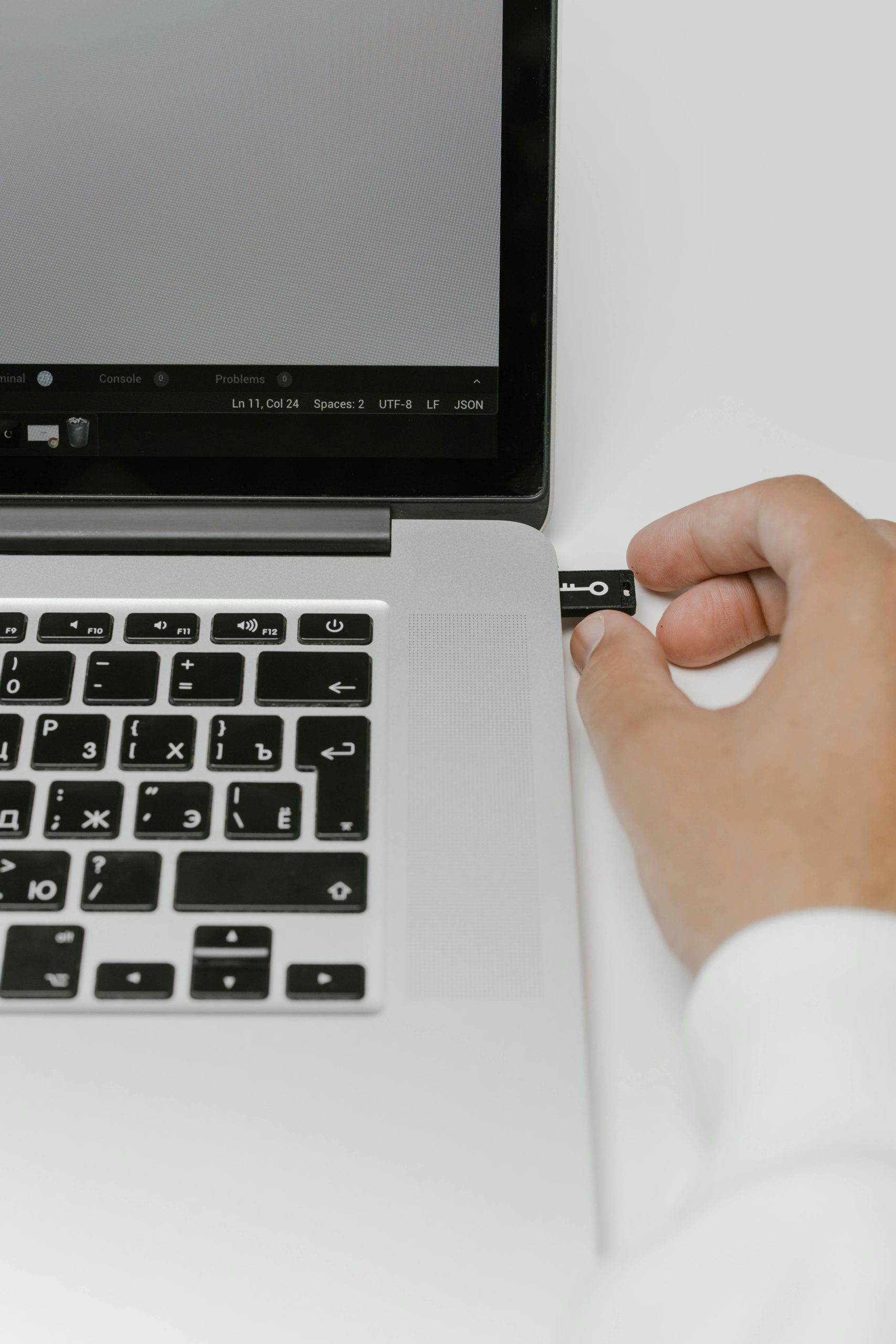
Téléchargez la dernière version stable d’Android-x86 depuis le site officiel, puis créez une clé USB bootable avec des outils comme Rufus ou UNetbootin. Redémarrez votre ordinateur et accédez au BIOS pour modifier l’ordre de démarrage, en plaçant le périphérique USB en première position.
Durant l’installation, sélectionnez Create/Modify partitions pour créer une nouvelle partition dédiée à Android. Choisissez le système de fichiers ext4 pour optimiser les performances. Le processus configure automatiquement GRUB, le gestionnaire de démarrage qui vous permettra de choisir entre Windows et Android au démarrage.
Après l’installation, testez le fonctionnement des deux systèmes. Cette configuration vous offre la flexibilité maximale pour basculer entre environnements selon vos besoins.
Performances et optimisation de votre système Android
Les performances de votre système Android sur PC dépendent directement de votre configuration matérielle. Pour une expérience fluide, comptez minimum 8 Go de RAM et un processeur récent avec support de la virtualisation. Les cartes graphiques dédiées améliorent considérablement les performances des jeux et applications gourmandes.
L’optimisation passe d’abord par l’activation de la virtualisation dans le BIOS de votre machine. Cette fonction accélère l’exécution du système virtualisé et réduit la latence. Allouez au moins 4 Go de mémoire vive à votre environnement Android et désactivez les effets visuels superflus pour libérer des ressources.
La gestion du stockage influence également les performances. Préférez un SSD pour installer votre système Android et réservez au moins 32 Go d’espace libre. Les installations natives comme Android-x86 offrent généralement de meilleures performances que les émulateurs, avec un temps de démarrage réduit et une meilleure réactivité globale du système.
Sécurité et aspects légaux à considérer
L’installation d’Android sur PC soulève des questions légitimes concernant la légalité et la sécurité. Android étant un système open source, son utilisation reste parfaitement légale. Cependant, les services Google Play nécessitent une licence spécifique que seuls certains émulateurs officiels possèdent.
La sécurité constitue un enjeu majeur lors de l’utilisation d’émulateurs Android. Les solutions reconnues comme BlueStacks ou LDPlayer intègrent des mesures d’isolation qui protègent votre système principal. Il reste essentiel de maintenir votre antivirus actif et de télécharger uniquement depuis les sources officielles.
Concernant la protection des données personnelles, chaque émulateur applique sa propre politique de confidentialité. Évitez absolument les versions modifiées ou les émulateurs provenant de sources douteuses, qui peuvent contenir des logiciels malveillants. Privilégiez toujours le téléchargement d’APK depuis le Google Play Store ou des plateformes reconnues comme APKMirror pour garantir l’intégrité de vos applications.
Questions fréquentes sur cette installation
Comment installer Android sur mon PC gratuitement ?
Utilisez Android-x86 ou des émulateurs comme BlueStacks. Téléchargez l’image ISO officielle, créez une clé USB bootable avec Rufus, puis installez depuis le BIOS. Processus entièrement gratuit et légal.
Quel est le meilleur émulateur Android pour PC en 2025 ?
BlueStacks 5 domine pour les jeux, LDPlayer excelle en performance, et NoxPlayer offre le meilleur équilibre. Choisissez selon vos besoins : gaming, développement ou usage général quotidien.
Peut-on installer Android en dual boot avec Windows ?
Oui, c’est possible avec Android-x86. Partitionnez votre disque dur, installez Android sur une partition dédiée. Un menu apparaîtra au démarrage pour choisir votre système d’exploitation.
Est-ce que c’est légal d’installer Android sur PC ?
Parfaitement légal. Android est open source sous licence Apache. Vous pouvez l’installer librement sur votre matériel personnel. Seules certaines applications Google peuvent nécessiter des autorisations spécifiques.
Quelles sont les performances d’Android sur PC par rapport à un smartphone ?
Les performances dépendent de votre configuration PC. Généralement supérieures avec plus de RAM et processeur puissant. Certaines fonctionnalités tactiles peuvent nécessiter des adaptations clavier/souris.